Domain 1io.de kaufen?
Wir ziehen mit dem Projekt
1io.de um.
Sind Sie am Kauf der Domain
1io.de interessiert?
domain@kv-gmbh.de · 0541-91531010
Domain 1io.de kaufen?
Wo finde ich die Druckvorschau?
Die Druckvorschau wird normalerweise in den meisten Anwendungen oder Programmen gefunden, die die Möglichkeit bieten, Dokumente oder Dateien auszudrucken. In der Regel befindet sich die Option für die Druckvorschau im Menü "Datei" oder "Ansicht" der Anwendung. Alternativ kann sie auch über eine Tastenkombination wie z.B. Strg + P oder Cmd + P aufgerufen werden. Die Druckvorschau zeigt eine Vorschau des Dokuments oder der Datei, wie es auf Papier aussehen wird, und ermöglicht es dem Benutzer, Einstellungen wie Seitenlayout, Seitenränder und Druckqualität anzupassen, bevor der eigentliche Druckvorgang gestartet wird. Wenn Sie Schwierigkeiten haben, die Druckvorschau zu finden, können Sie auch in der Hilfe oder im Handbuch der jeweiligen Anwendung nach Anleitungen suchen. **
Wie kann man die Druckvorschau speichern?
Um die Druckvorschau zu speichern, können Sie entweder einen Screenshot der Vorschau machen und diesen speichern oder Sie können die Seite als PDF-Datei speichern. Die genaue Vorgehensweise hängt von Ihrem Betriebssystem und dem verwendeten Browser ab. In den meisten Fällen können Sie jedoch mit der rechten Maustaste auf die Vorschau klicken und dann "Bild speichern unter" wählen, um einen Screenshot zu speichern, oder "Drucken" und dann "Als PDF speichern" wählen, um die Seite als PDF zu speichern. **

Ähnliche Suchbegriffe für Druckvorschau
Top-Angebote
Produkte zum Begriff Druckvorschau:
-
Fahrrad-Flaschenhalter mit seitlichem ZugriffBei diesem Halter wird die Flasche von der Seite eingeschoben – ideal für Räder mit vollgefedertem oder kleinem Rahmen Kompatibilität::Für alle Fahrräder mit Bohrung für Flaschenhalter und Plastikflaschen. |Halt::Sicherer Halt für deine Flasche|Einfaches An-/Ausziehen::Die Flasche wird von der Seite eingeschoben: bequemer Zugriff. |Einfacher Auf- und Abbau::Die Flasche wird von der Seite eingeschoben: bequemer Zugriff.6,99 €*Versand: 4,99 €Sichere Weiterleitung zum Anbieter
-
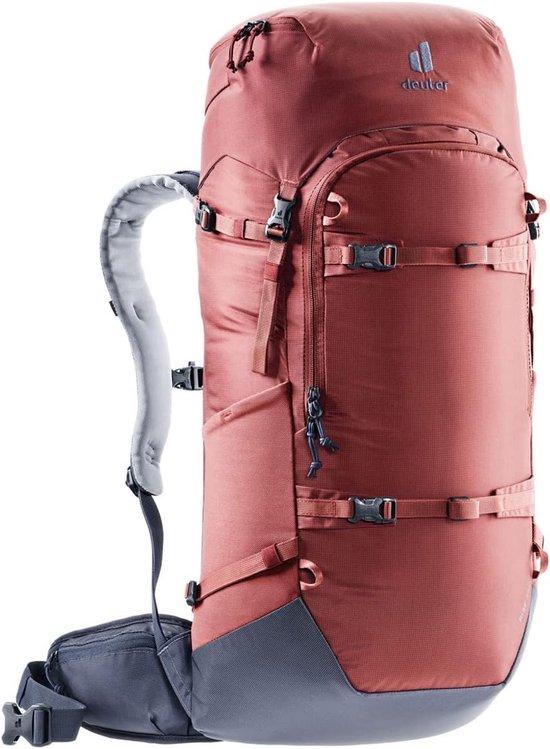
Vielseitiger Schneeschuhrucksack mit schnellem ZugriffBequemer und funktioneller Rucksack für Schneeschuhwanderungen, ideal für extreme Bedingungen. Dieser Rucksack wurde mit Fokus auf Sicherheit und Zuverlässigkeit entwickelt und verfügt über ein atmungsaktives, wasserabweisendes Rückensystem, das für einen trockenen Rücken sorgt. Die innovative Rücköffnung ermöglicht direkten Zugriff auf die Ausrüstung, ohne die Schneeschuhe abnehmen zu müssen. Schneeschuhe können einfach mit Kompressionsbändern an der Außenseite befestigt werden. Ein separates Sicherheitsfach an der Vorderseite bietet schnellen Zugriff auf Sonde und Schaufel im Notfall. Darüber hinaus ist der Rucksack mit Hüftflossen mit Taschen, einer höhenverstellbaren Abdeckung mit Wertfach ausgestattet und für ein Trinksystem vorbereitet. Die robuste, wasserabweisende DWR-Beschichtung ist PFC-frei und stoßt Wasser und Schmutz ab, was sowohl Ihren Komfort als auch den Umweltschutz unterstützt.419,38 €*Versand: 0,00 €Sichere Weiterleitung zum Anbieter


-
Warum ist mein Ausdruck immer entgegengesetzt zur Druckvorschau, Drucker?
Es gibt mehrere mögliche Gründe dafür, dass der Ausdruck entgegengesetzt zur Druckvorschau ist. Einer der häufigsten Gründe ist, dass die Druckereinstellungen nicht korrekt konfiguriert sind. Überprüfen Sie die Einstellungen wie Seitenlayout, Ausrichtung und Skalierung, um sicherzustellen, dass sie mit Ihren Anforderungen übereinstimmen. Ein weiterer möglicher Grund könnte sein, dass der Druckertreiber veraltet ist oder nicht richtig installiert wurde. Aktualisieren Sie den Treiber oder installieren Sie ihn erneut, um das Problem zu beheben. **
-
Warum ist die Tabelle in LibreOffice bei der Druckvorschau unsichtbar?
Es gibt mehrere mögliche Gründe, warum die Tabelle in LibreOffice bei der Druckvorschau unsichtbar sein könnte. Es könnte sein, dass die Tabelle nicht korrekt formatiert ist und daher nicht richtig angezeigt wird. Es könnte auch sein, dass die Druckeinstellungen nicht richtig konfiguriert sind und die Tabelle aus diesem Grund nicht angezeigt wird. Es ist auch möglich, dass es ein Problem mit der Version von LibreOffice gibt, das behoben werden muss. **
-
Wie sieht die Druckvorschau in OpenOffice für DIN A4 aus?
Die Druckvorschau in OpenOffice für DIN A4 zeigt eine Vorschau des Dokuments, wie es auf einem DIN A4-Blatt gedruckt aussehen würde. Es zeigt die Seitenränder, den Text und die Bilder im entsprechenden Seitenverhältnis und gibt dem Benutzer die Möglichkeit, verschiedene Druckeinstellungen anzupassen, wie z.B. die Seitenanzahl, die Ausrichtung und die Skalierung. **
-
Wie kann ich in Excel VBA eine Druckvorschau anzeigen lassen?
Um in Excel VBA eine Druckvorschau anzuzeigen, kannst du den Befehl `ActiveSheet.PrintPreview` verwenden. Dies öffnet die Druckvorschau für das aktive Arbeitsblatt. Du kannst diesen Befehl beispielsweise in einem Button-Click-Event verwenden, um die Druckvorschau anzuzeigen, wenn der Benutzer auf den Button klickt. **


Wie wird das Dokument in Word 2016 bei der Druckvorschau komplett verschoben dargestellt?
Wenn das Dokument in Word 2016 bei der Druckvorschau komplett verschoben dargestellt wird, kann dies verschiedene Ursachen haben. Möglicherweise sind die Seitenränder nicht korrekt eingestellt oder es wurden Absatz- oder Zeilenabstände verwendet, die zu groß sind. Es kann auch sein, dass die Schriftart oder -größe nicht mit dem Drucker kompatibel ist. **
Wie kann ich die Spalten "Getränk", "Anzahl" und "Preis" aus der Tabelle1 "Getränkeliste" in die Tabelle2 "Druckvorschau" kopieren?
Um die Spalten "Getränk", "Anzahl" und "Preis" aus der Tabelle1 "Getränkeliste" in die Tabelle2 "Druckvorschau" zu kopieren, kannst du folgende Schritte befolgen: 1. Öffne die Tabelle1 "Getränkeliste" und markiere die Spalten "Getränk", "Anzahl" und "Preis". 2. Klicke mit der rechten Maustaste auf die markierten Spalten und wähle "Kopieren". 3. Öffne die Tabelle2 "Druckvorschau" und klicke in die erste Zelle der Spalte, in die du die Daten einfügen möchtest. 4. Klicke mit der rechten Maustaste in die Zelle und wähle "Einfügen". Die kopierten Daten sollten nun in der Tabelle2 "Druck **
Top-Angebote
Produkte zum Begriff Druckvorschau:
-
amac-buch Verlag OHG iCloud & Apple-ID - Sicherheit für Ihre Daten im InternetEine Apple-ID ist im Handumdrehen erstellt und kann sofort zum Einsatz kommen. Die iCloud ist kostenfrei und extrem nützlich, wenn es darum geht, Informationen zwischen einem Computer und einem iPhone bzw. iPad drahtlos auszutauschen. Lernen Sie deshalb in diesem Buch alles über die iCloud und die damit verbundene Apple-ID. Mit nur wenigen Klicks ist der iCloud-Dienst aktiviert und steht unmittelbar zur Verfügung. So werden in Sekundenschnelle Termine, Fotos, To-do-Listen, Dokumente und vieles mehr zwischen allen beteiligten Geräten abgeglichen und in der iCloud sicher aufgehoben. Denn über Technologien wie die Zwei-Faktor-Authentifizierung (2FA) werden Ihre Daten vor Unbefugten gesichert. Darüber hinaus ist Datenschutz für Apple ein extrem hohes Gut. Deshalb finden Sie in diesem Buch viele Informationen darüber, was Apple tut, um Ihre Daten vor fremden Blicken zu schützen. Aus dem Inhalt: Apple-ID Über die Apple-ID erhalten Sie Zutritt zu den Apple Stores wie iTunes Store, App Store oder Book Store. Funktionen wie FaceTime, iMessage und iCloud werden dadurch erst möglich. iCloud Konfigurieren Sie Ihren Windows-PC oder Mac, Ihr iPhone und iPad für den drahtlosen Datenaustausch über iCloud. Nutzen Sie das Web-Interface, um von überall auf Ihre Daten zuzugreifen. Egal ob es sich dabei um Dokumente, Informationen oder Einstellungen für Homekit handelt. iTunes, App Store, Musik etc. Verwalten Sie Ihre Einkäufe und Account-Daten am Mac oder PC. Nutzen Sie Gutscheine, um Guthaben aufzuladen, oder verwenden Sie einfach Apple Pay. Familienfreigabe, Wo ist?, 2FA Teilen Sie Ihre Einkäufe mit der Familie. Über die „Wo-ist?“-App können Sie Ihren Standort freigeben. Damit die Daten auch bei Ihnen bleiben, sollten Sie die Zwei-Faktor-Authentifizierung einsetzen.5,79 €*Versand: 3,99 €Sichere Weiterleitung zum Anbieter
-
Wo finde ich die Druckvorschau?
Die Druckvorschau wird normalerweise in den meisten Anwendungen oder Programmen gefunden, die die Möglichkeit bieten, Dokumente oder Dateien auszudrucken. In der Regel befindet sich die Option für die Druckvorschau im Menü "Datei" oder "Ansicht" der Anwendung. Alternativ kann sie auch über eine Tastenkombination wie z.B. Strg + P oder Cmd + P aufgerufen werden. Die Druckvorschau zeigt eine Vorschau des Dokuments oder der Datei, wie es auf Papier aussehen wird, und ermöglicht es dem Benutzer, Einstellungen wie Seitenlayout, Seitenränder und Druckqualität anzupassen, bevor der eigentliche Druckvorgang gestartet wird. Wenn Sie Schwierigkeiten haben, die Druckvorschau zu finden, können Sie auch in der Hilfe oder im Handbuch der jeweiligen Anwendung nach Anleitungen suchen. **
-
Wie kann man die Druckvorschau speichern?
Um die Druckvorschau zu speichern, können Sie entweder einen Screenshot der Vorschau machen und diesen speichern oder Sie können die Seite als PDF-Datei speichern. Die genaue Vorgehensweise hängt von Ihrem Betriebssystem und dem verwendeten Browser ab. In den meisten Fällen können Sie jedoch mit der rechten Maustaste auf die Vorschau klicken und dann "Bild speichern unter" wählen, um einen Screenshot zu speichern, oder "Drucken" und dann "Als PDF speichern" wählen, um die Seite als PDF zu speichern. **
-
Warum ist mein Ausdruck immer entgegengesetzt zur Druckvorschau, Drucker?
Es gibt mehrere mögliche Gründe dafür, dass der Ausdruck entgegengesetzt zur Druckvorschau ist. Einer der häufigsten Gründe ist, dass die Druckereinstellungen nicht korrekt konfiguriert sind. Überprüfen Sie die Einstellungen wie Seitenlayout, Ausrichtung und Skalierung, um sicherzustellen, dass sie mit Ihren Anforderungen übereinstimmen. Ein weiterer möglicher Grund könnte sein, dass der Druckertreiber veraltet ist oder nicht richtig installiert wurde. Aktualisieren Sie den Treiber oder installieren Sie ihn erneut, um das Problem zu beheben. **
-
Warum ist die Tabelle in LibreOffice bei der Druckvorschau unsichtbar?
Es gibt mehrere mögliche Gründe, warum die Tabelle in LibreOffice bei der Druckvorschau unsichtbar sein könnte. Es könnte sein, dass die Tabelle nicht korrekt formatiert ist und daher nicht richtig angezeigt wird. Es könnte auch sein, dass die Druckeinstellungen nicht richtig konfiguriert sind und die Tabelle aus diesem Grund nicht angezeigt wird. Es ist auch möglich, dass es ein Problem mit der Version von LibreOffice gibt, das behoben werden muss. **
Ähnliche Suchbegriffe für Druckvorschau
-
Fahrrad-Flaschenhalter mit seitlichem ZugriffBei diesem Halter wird die Flasche von der Seite eingeschoben – ideal für Räder mit vollgefedertem oder kleinem Rahmen Kompatibilität::Für alle Fahrräder mit Bohrung für Flaschenhalter und Plastikflaschen. |Halt::Sicherer Halt für deine Flasche|Einfaches An-/Ausziehen::Die Flasche wird von der Seite eingeschoben: bequemer Zugriff. |Einfacher Auf- und Abbau::Die Flasche wird von der Seite eingeschoben: bequemer Zugriff.6,99 €*Versand: 4,99 €Sichere Weiterleitung zum Anbieter
-
Vielseitiger Schneeschuhrucksack mit schnellem ZugriffBequemer und funktioneller Rucksack für Schneeschuhwanderungen, ideal für extreme Bedingungen. Dieser Rucksack wurde mit Fokus auf Sicherheit und Zuverlässigkeit entwickelt und verfügt über ein atmungsaktives, wasserabweisendes Rückensystem, das für einen trockenen Rücken sorgt. Die innovative Rücköffnung ermöglicht direkten Zugriff auf die Ausrüstung, ohne die Schneeschuhe abnehmen zu müssen. Schneeschuhe können einfach mit Kompressionsbändern an der Außenseite befestigt werden. Ein separates Sicherheitsfach an der Vorderseite bietet schnellen Zugriff auf Sonde und Schaufel im Notfall. Darüber hinaus ist der Rucksack mit Hüftflossen mit Taschen, einer höhenverstellbaren Abdeckung mit Wertfach ausgestattet und für ein Trinksystem vorbereitet. Die robuste, wasserabweisende DWR-Beschichtung ist PFC-frei und stoßt Wasser und Schmutz ab, was sowohl Ihren Komfort als auch den Umweltschutz unterstützt.419,38 €*Versand: 0,00 €Sichere Weiterleitung zum Anbieter
-
Biologique Recherche Cryo-SticksCRYO STICKS kann verwendet werden, um Entzündungen, Reizungen und Rötungen in der Haut in Kombination mit ausgewählten Produkten zu reduzieren. Mit ihrem ergonomischen Design können Sie sie auf allen Bereichen des Gesichts verwenden. Bewahren Sie sie im Kühlschrank auf und verwenden Sie in Kombination mit Biologique Recherches Tuchmasken wie MASQUE PIGM400 und Patch Defeatrantants für maximale Wirkung. Inhalt: 2 Stück pro Packung. Anwendung: Rollen Sie die Cryo Sticks über Gesicht und Halskonturen für eine angenehme Massage.105,00 €*Versand: 0,00 €Sichere Weiterleitung zum Anbieter
-
Wie sieht die Druckvorschau in OpenOffice für DIN A4 aus?
Die Druckvorschau in OpenOffice für DIN A4 zeigt eine Vorschau des Dokuments, wie es auf einem DIN A4-Blatt gedruckt aussehen würde. Es zeigt die Seitenränder, den Text und die Bilder im entsprechenden Seitenverhältnis und gibt dem Benutzer die Möglichkeit, verschiedene Druckeinstellungen anzupassen, wie z.B. die Seitenanzahl, die Ausrichtung und die Skalierung. **
-
Wie kann ich in Excel VBA eine Druckvorschau anzeigen lassen?
Um in Excel VBA eine Druckvorschau anzuzeigen, kannst du den Befehl `ActiveSheet.PrintPreview` verwenden. Dies öffnet die Druckvorschau für das aktive Arbeitsblatt. Du kannst diesen Befehl beispielsweise in einem Button-Click-Event verwenden, um die Druckvorschau anzuzeigen, wenn der Benutzer auf den Button klickt. **
-
Wie wird das Dokument in Word 2016 bei der Druckvorschau komplett verschoben dargestellt?
Wenn das Dokument in Word 2016 bei der Druckvorschau komplett verschoben dargestellt wird, kann dies verschiedene Ursachen haben. Möglicherweise sind die Seitenränder nicht korrekt eingestellt oder es wurden Absatz- oder Zeilenabstände verwendet, die zu groß sind. Es kann auch sein, dass die Schriftart oder -größe nicht mit dem Drucker kompatibel ist. **
-
Wie kann ich die Spalten "Getränk", "Anzahl" und "Preis" aus der Tabelle1 "Getränkeliste" in die Tabelle2 "Druckvorschau" kopieren?
Um die Spalten "Getränk", "Anzahl" und "Preis" aus der Tabelle1 "Getränkeliste" in die Tabelle2 "Druckvorschau" zu kopieren, kannst du folgende Schritte befolgen: 1. Öffne die Tabelle1 "Getränkeliste" und markiere die Spalten "Getränk", "Anzahl" und "Preis". 2. Klicke mit der rechten Maustaste auf die markierten Spalten und wähle "Kopieren". 3. Öffne die Tabelle2 "Druckvorschau" und klicke in die erste Zelle der Spalte, in die du die Daten einfügen möchtest. 4. Klicke mit der rechten Maustaste in die Zelle und wähle "Einfügen". Die kopierten Daten sollten nun in der Tabelle2 "Druck **
* Alle Preise verstehen sich inklusive der gesetzlichen Mehrwertsteuer und ggf. zuzüglich Versandkosten. Die Angebotsinformationen basieren auf den Angaben des jeweiligen Shops und werden über automatisierte Prozesse aktualisiert. Eine Aktualisierung in Echtzeit findet nicht statt, so dass es im Einzelfall zu Abweichungen kommen kann. ** Hinweis: Teile dieses Inhalts wurden von KI erstellt.